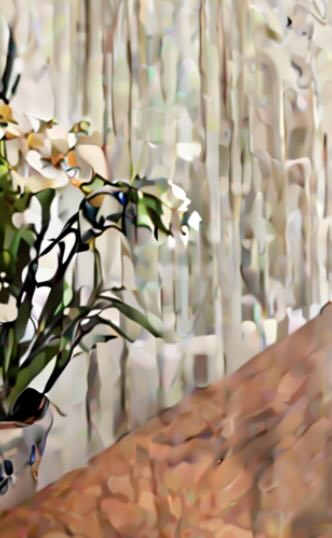
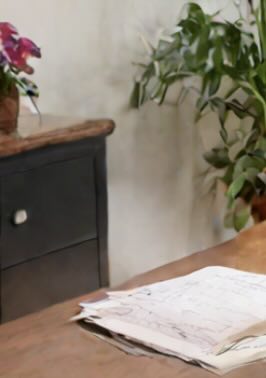
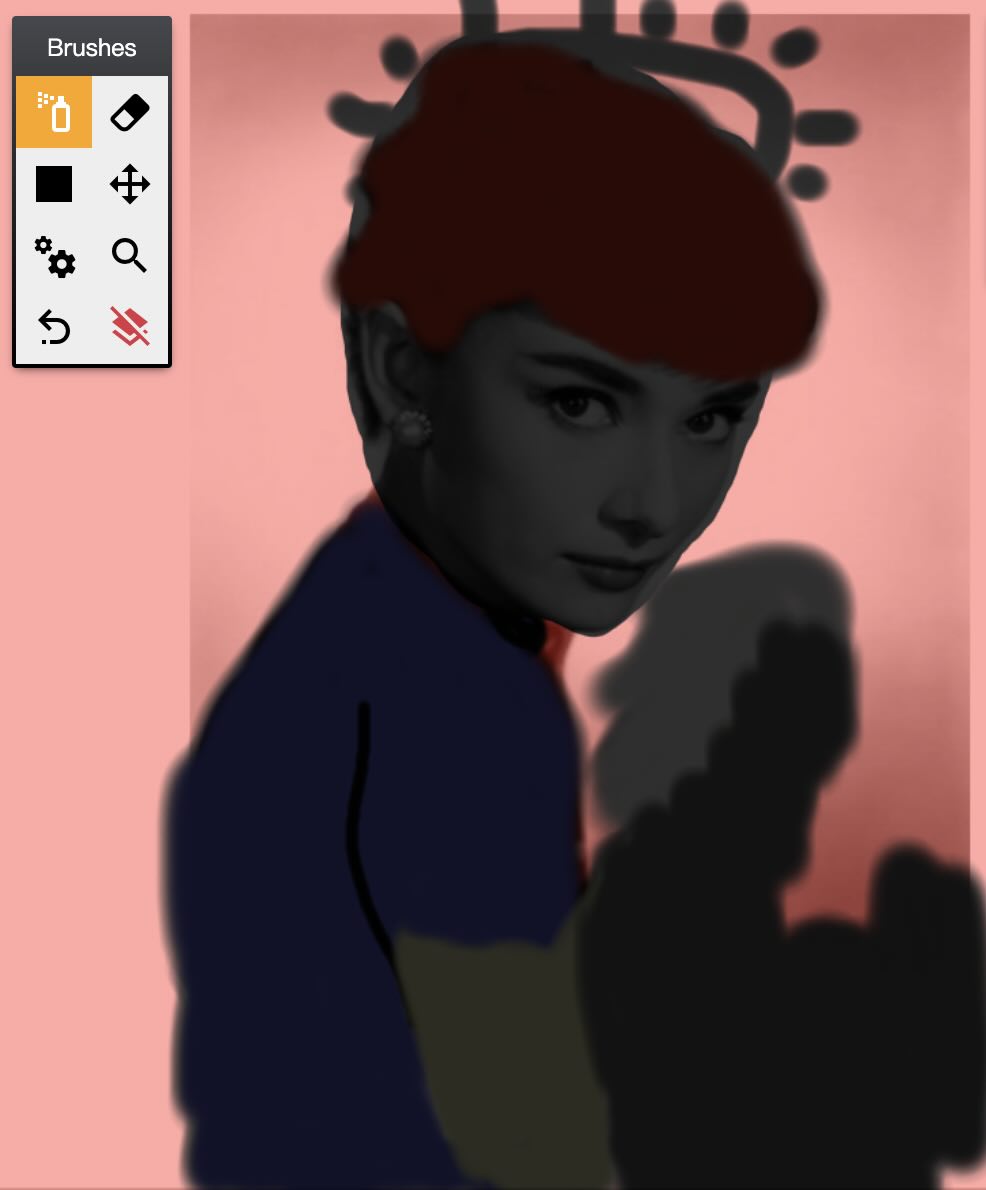
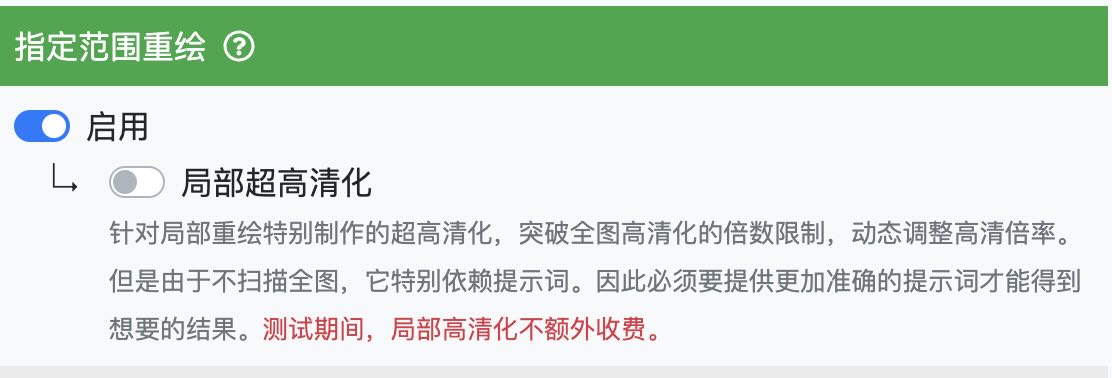
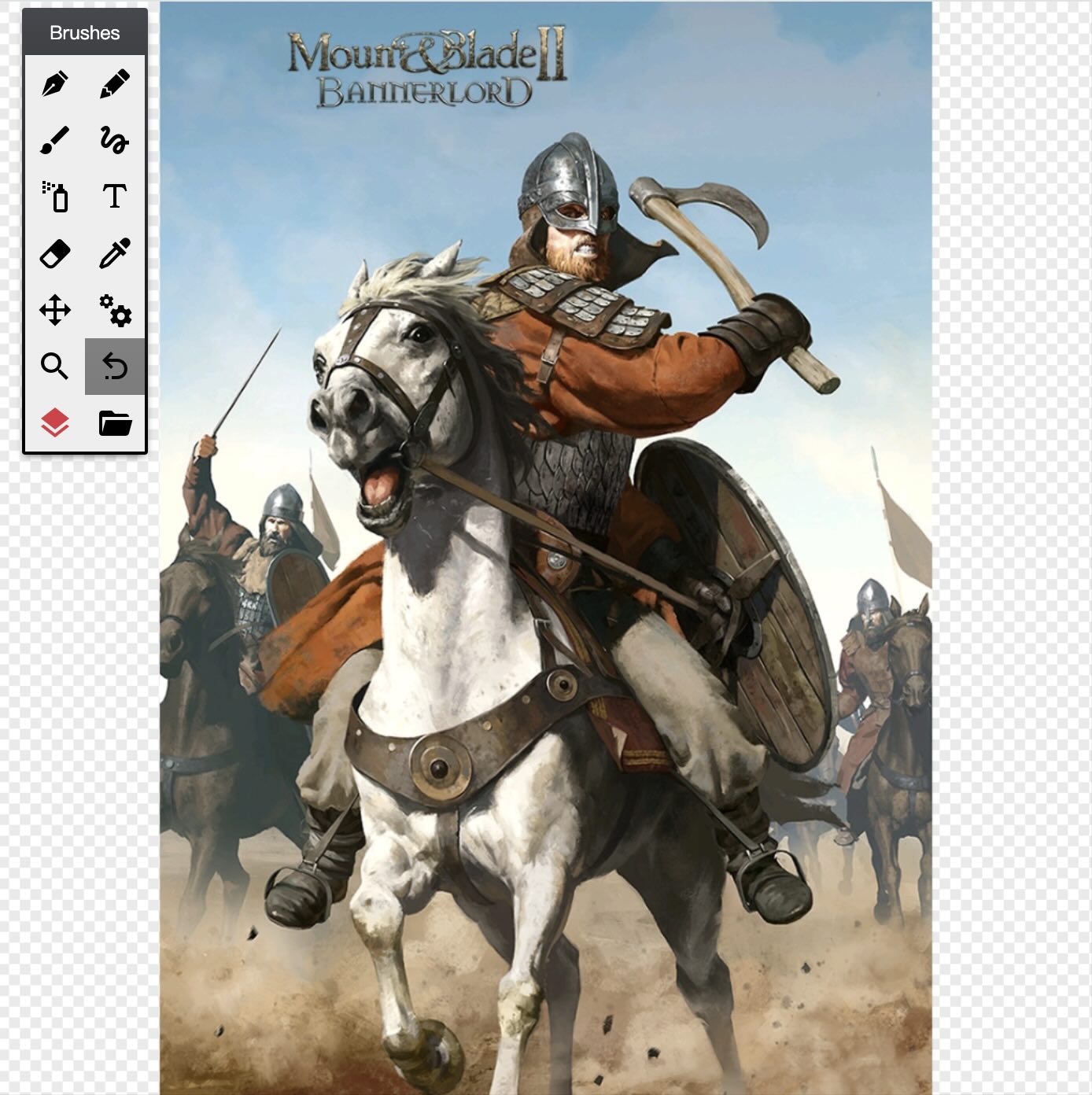
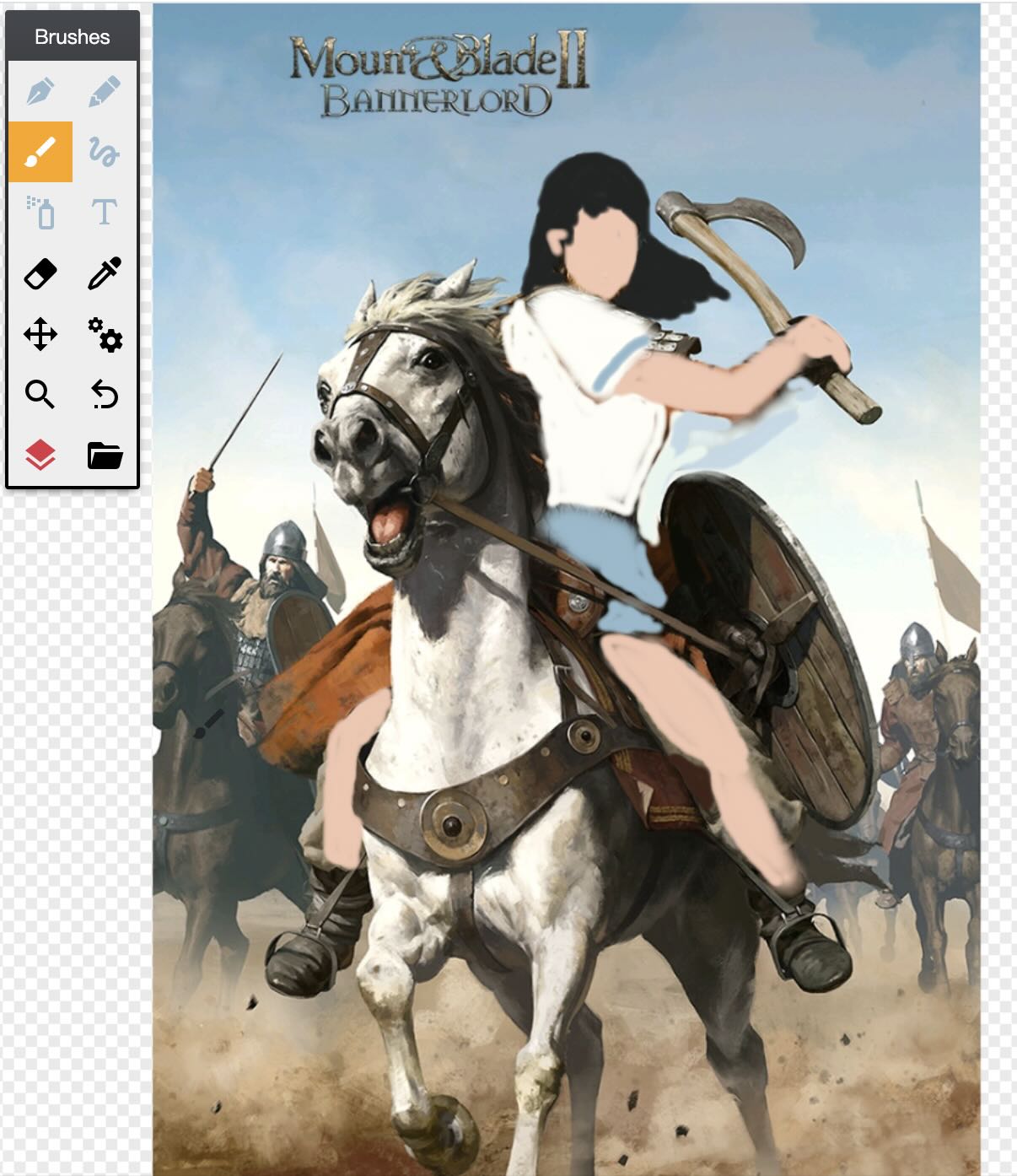
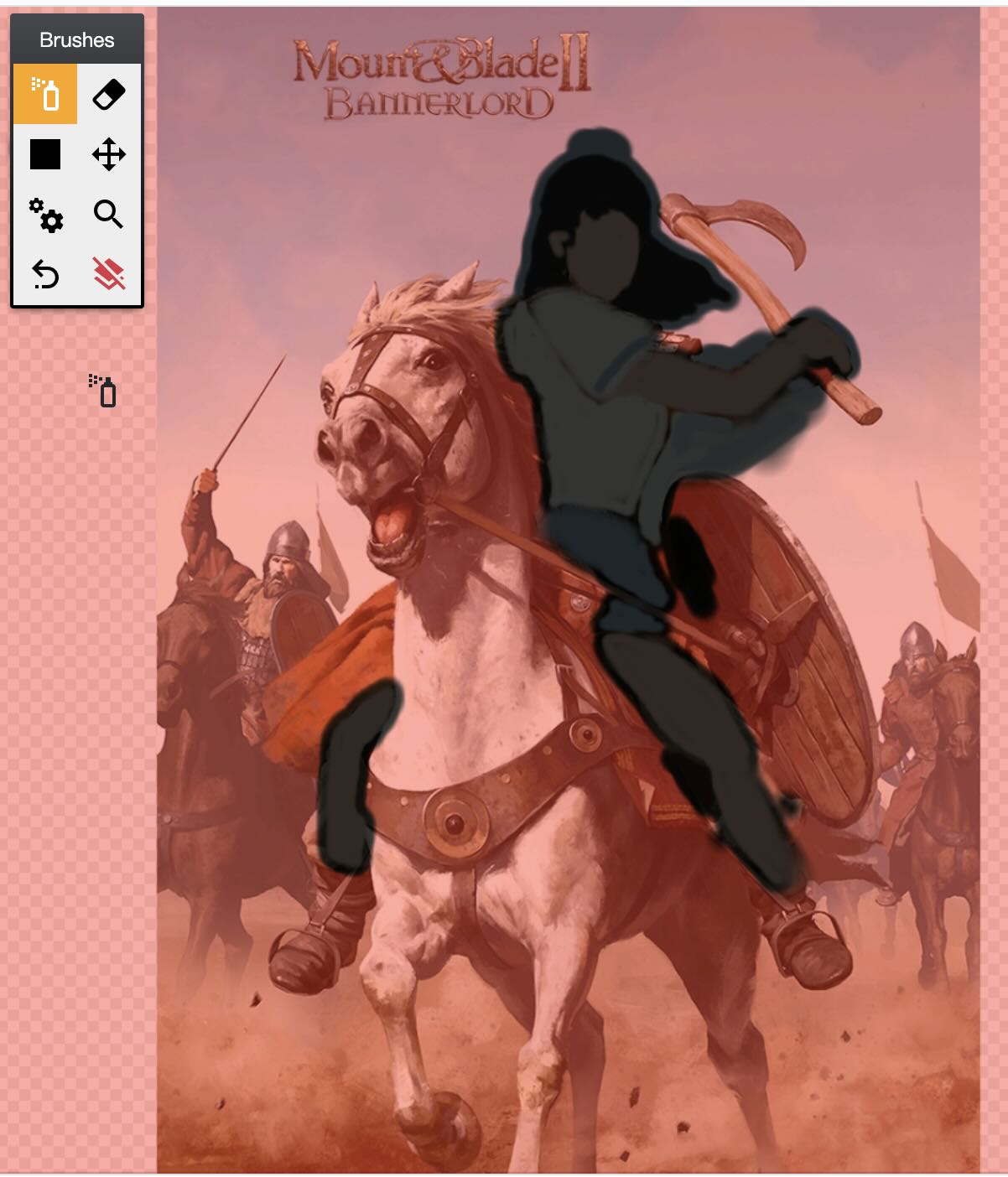
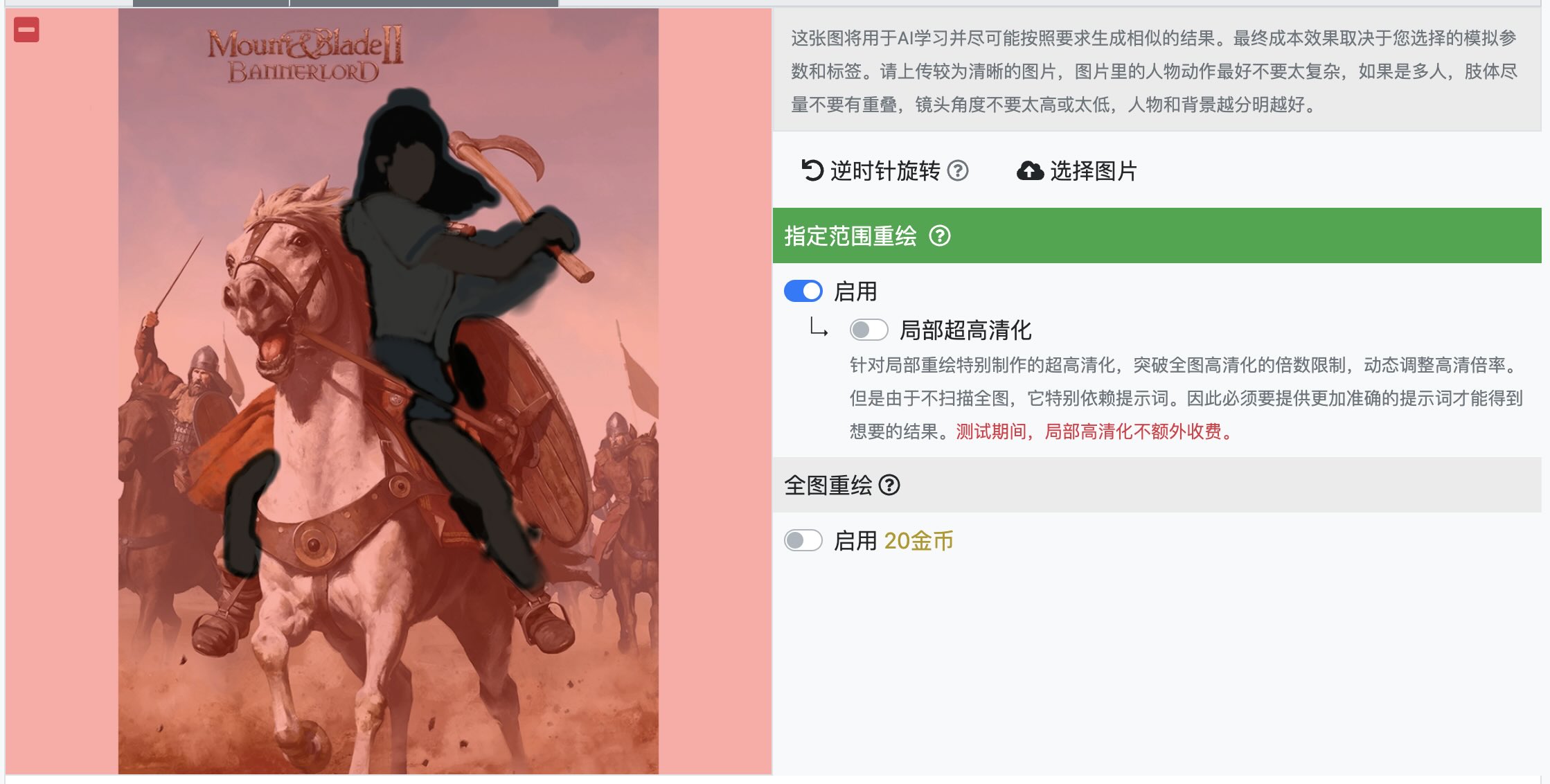
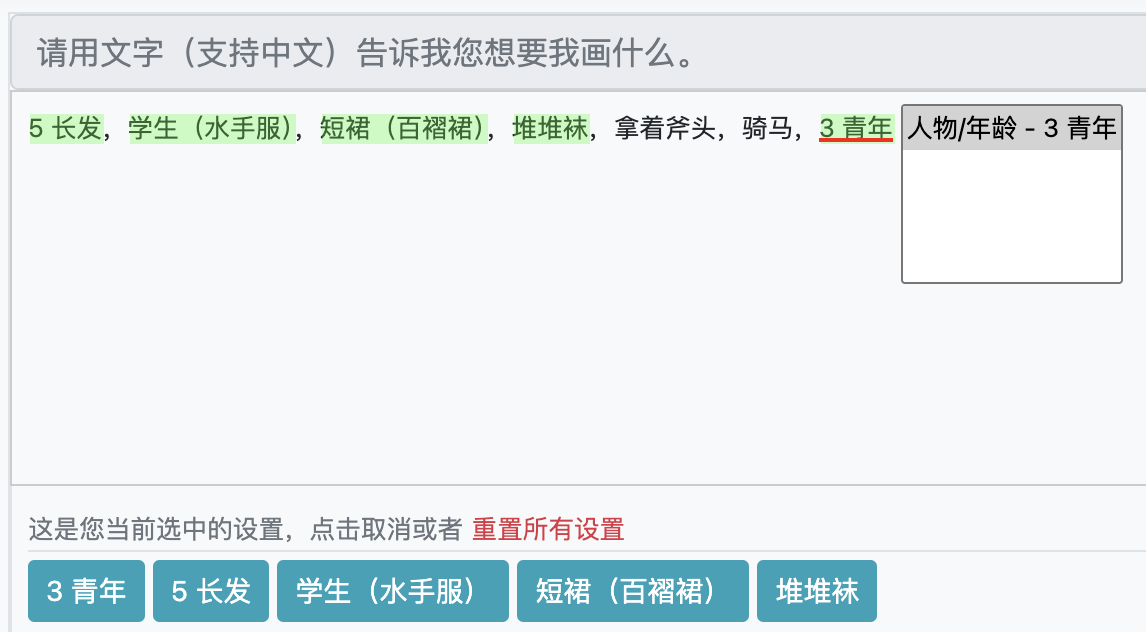
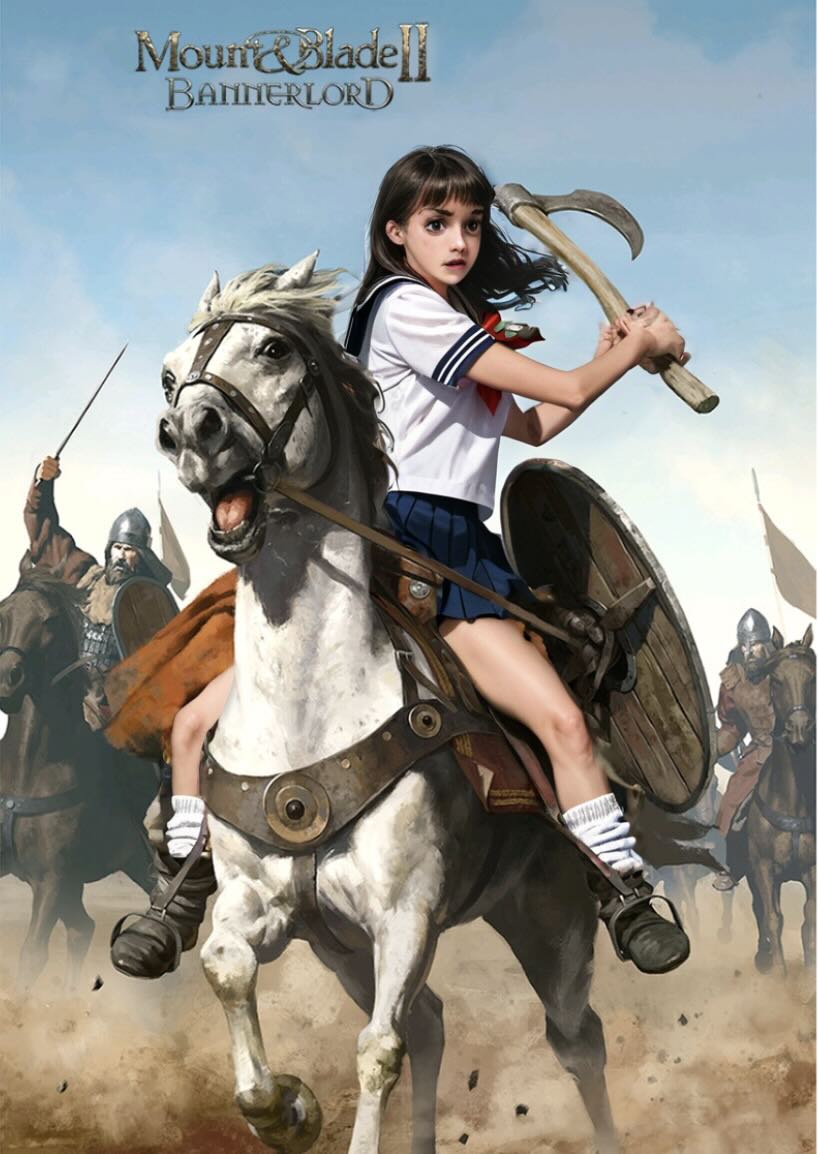
 无高清化 VS 高清化
 >
>
 +
+
 +
+
 +
+
 =
=
 +
+
 +
+
 +
+
 =
=
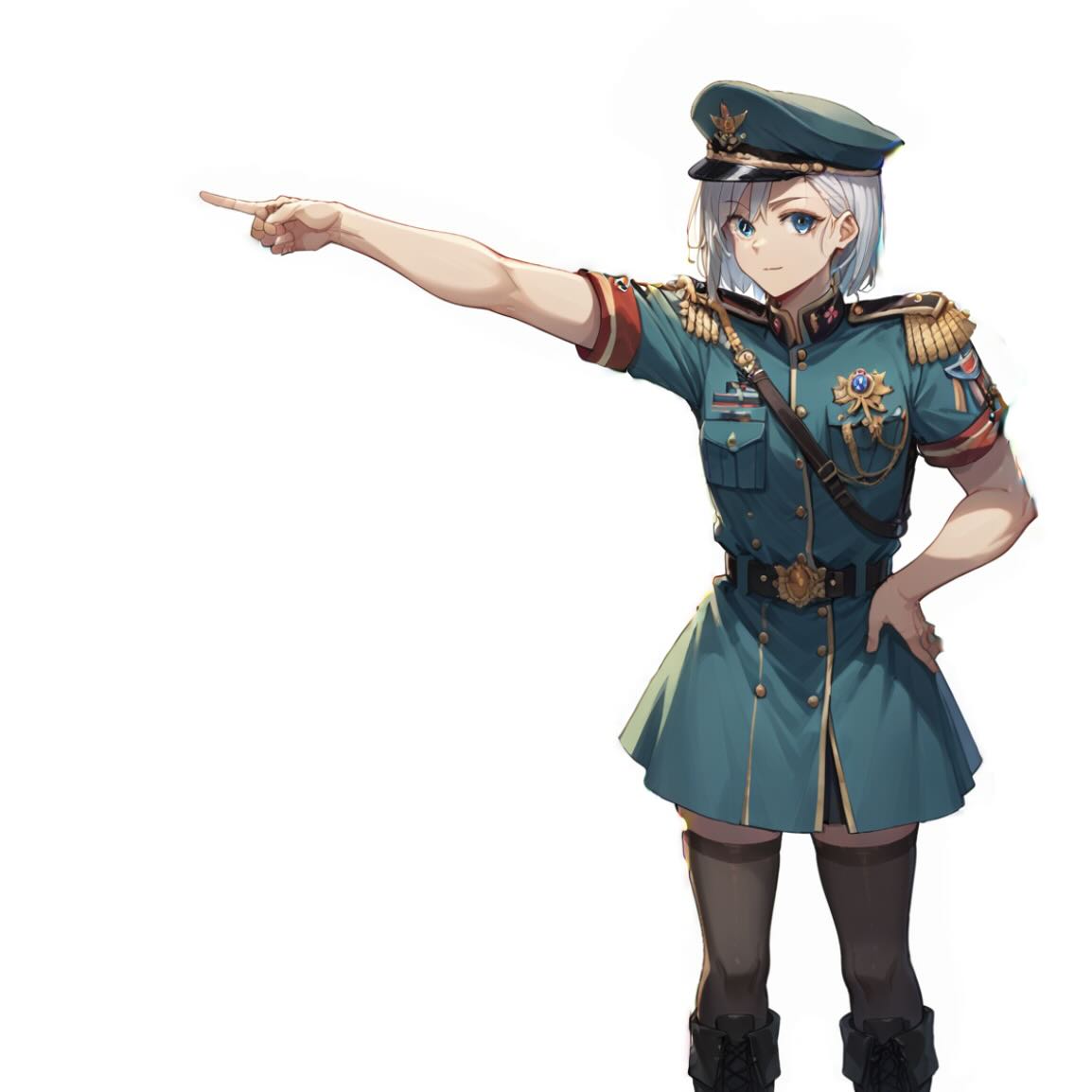
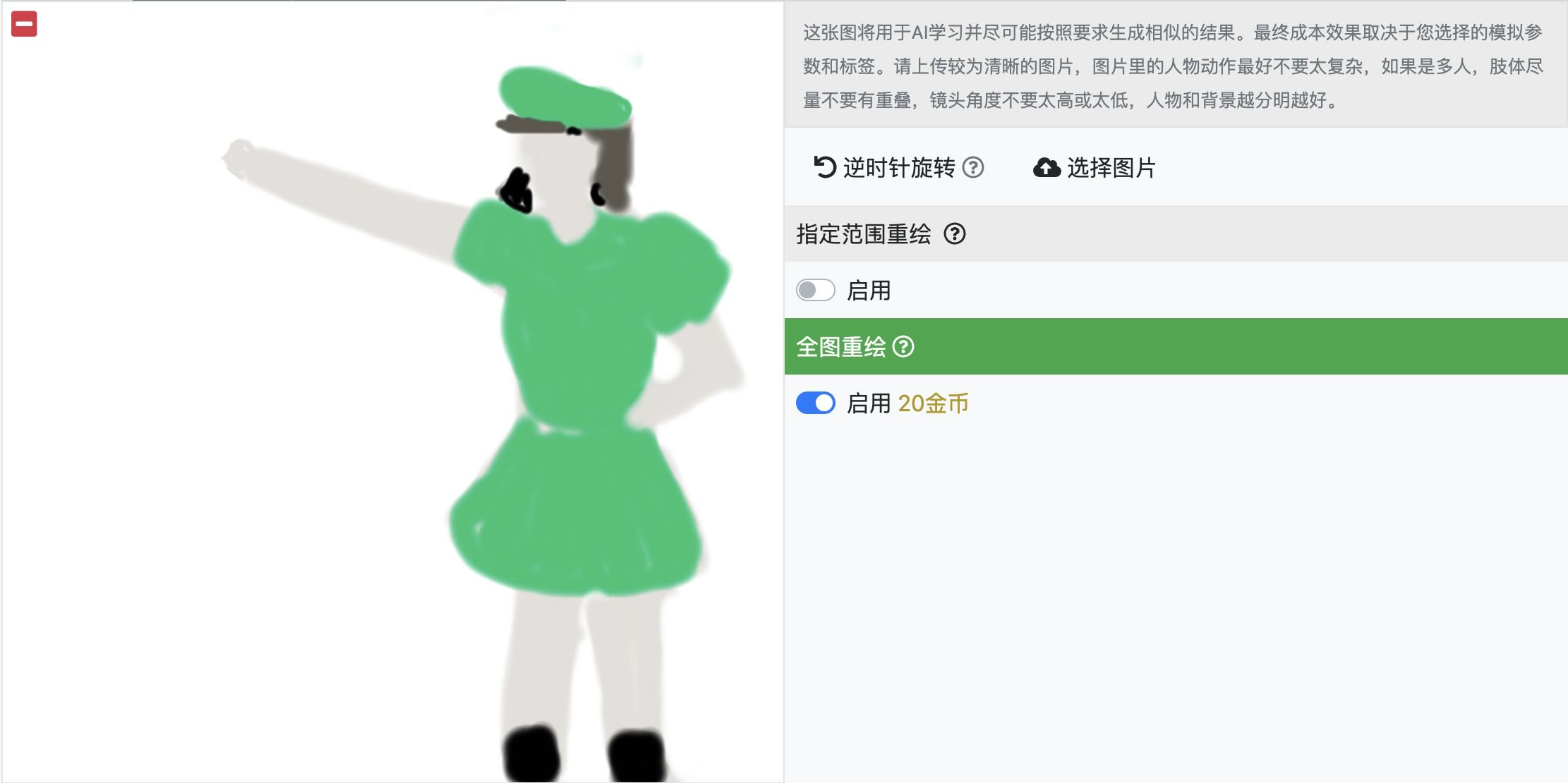 +
+
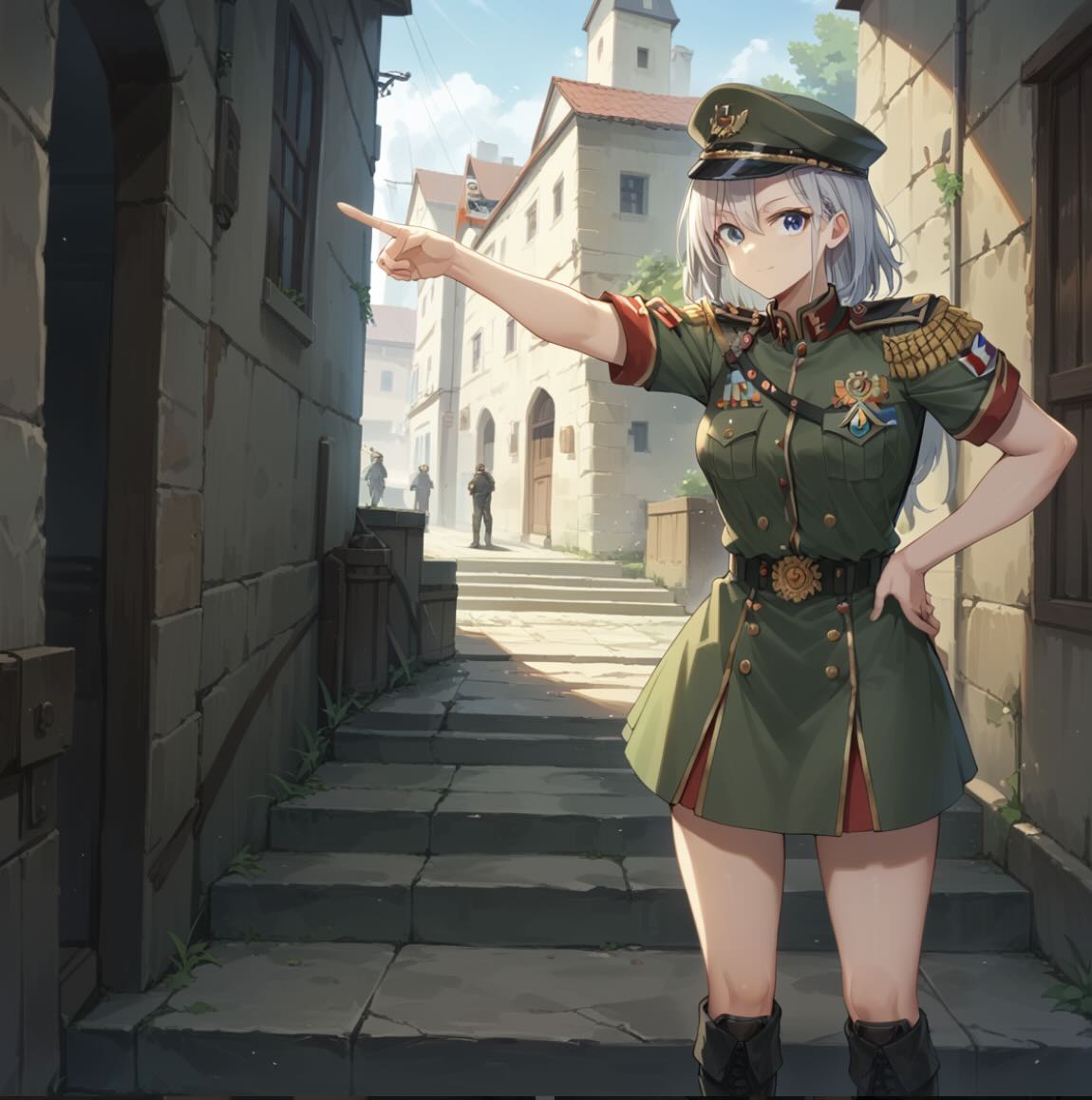
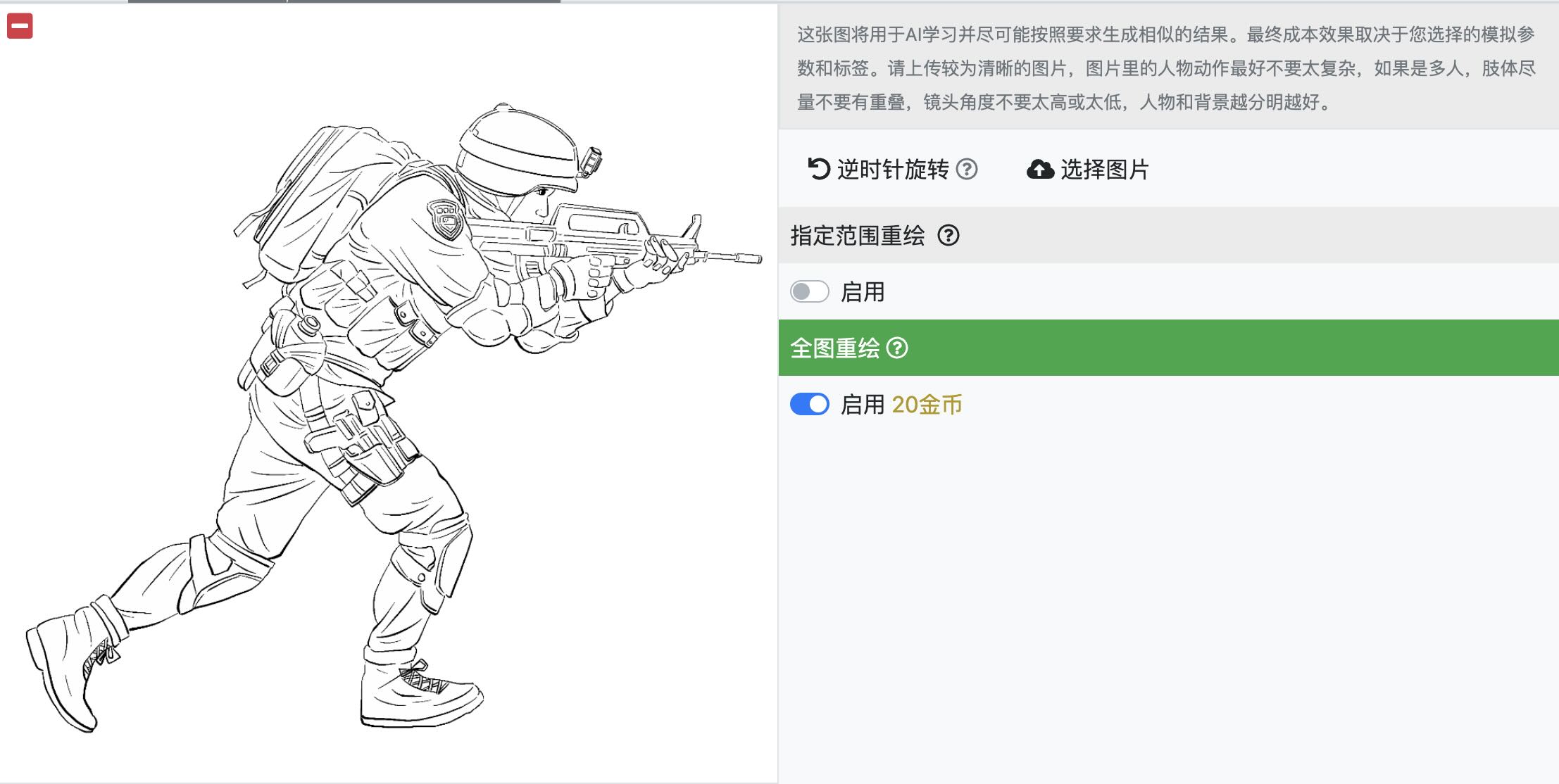 +
+
 =
=
快速开始
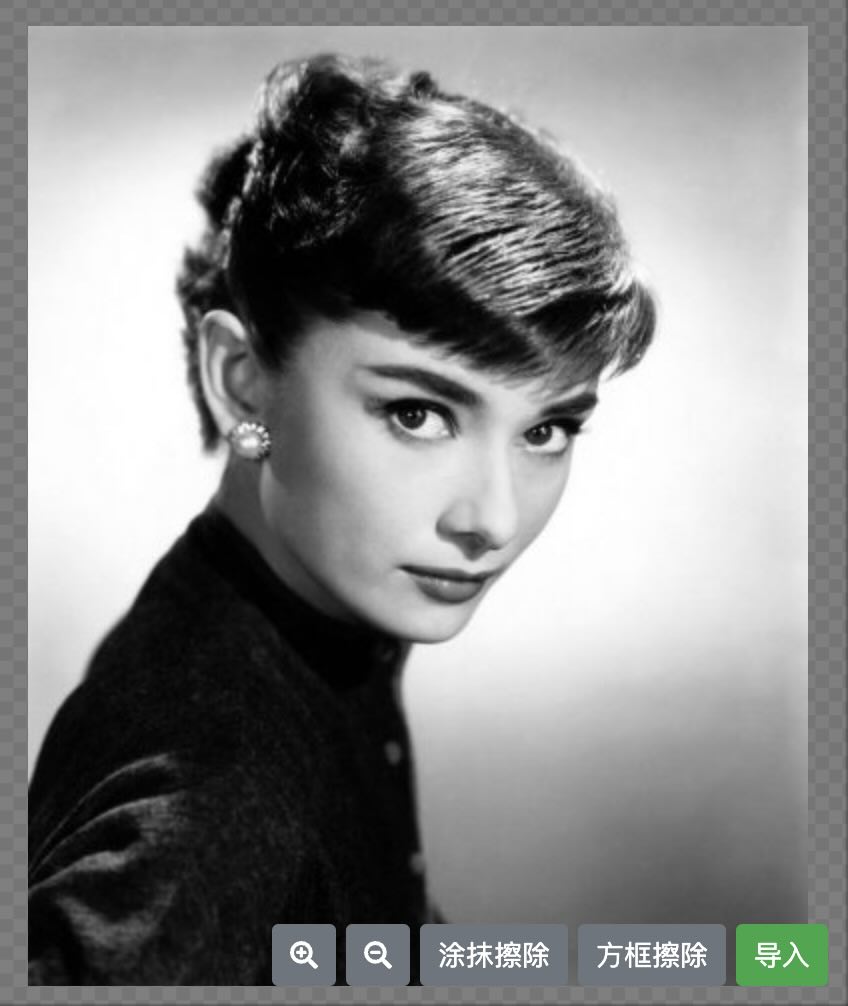
「图生视频」的作用是:你提供一张或两张静态图片(再加文字描述),系统会生成一段短视频。适合把插画、照片、角色设定图「动起来」。
最少要准备首帧图或尾帧图里的任意一张(两张都填效果更好:首帧管开头像什么样,尾帧管结尾像什么样)。填好后点页面下方的「开始创作」,等右侧出现成片即可。
入口:左侧菜单进入「图生视频」;也可以先在「素材库 → AI 私人图库」里选一张图,点「作为图生视频首帧/尾帧」跳过来。
上传与设置(左侧区域)
若你打算后面做「换脸」,页面上还有「用于替换的新脸」等选项,那是给换脸准备的参考脸照片,和「让图动起来」可以分开理解,不是图生视频必填项。
提交、排队与看结果
1. 检查左侧图片和描述是否填好。
2. 看页面底部词元试算,确认后点「开始创作」。
3. 右侧列表会出现任务卡片:排队中会显示等待位置;生成中会显示进度;完成后可点播放预览。
4. 满意可下载;不满意可改描述或换首帧图后再次「开始创作」。
生成过程中尽量不要关页面;若长时间无变化,可刷新右侧列表,或稍后再看「素材库 → 图生视频」里是否已有成片。
视频接龙(接着上一段继续拍)
如果你已经有一段图生视频成片,想从中间某一秒接着往后生成,可以用「接龙」:
1. 在右侧结果里打开播放器,拖到你想衔接的那一瞬画面。
2. 点播放器下方的「接」按钮。
3. 系统会把这一瞬间的画面当作新一段的首帧图,你再写描述、点「开始创作」,新片段会接在时间上往后长。
接龙开启后,本段首帧会被锁定,不能随意换掉;若要改衔接点,请先关掉接龙再重新操作。
成片之后还能做什么
注意事项
词元:每次生成会按设置扣除词元;排队中删除任务可能退回预扣,已开始或已完成的通常不退。
图片尽量清晰:模糊、过暗、脸太小的参考图,成片质量会差。
后面要做换脸时:尽量用真人、写实类画面;偏动漫的成片可能在换脸时被系统拒绝并退款,多次还可能暂时不能用换脸功能。
导入重绘时:源视频分辨率不宜超过 1080p,否则重绘页可能无法加载。